
Video vodiči


Početak
1. Posjetite stranicu /registracija ili kliknite REGISTRIRAJ SE na početnoj stranici.
2. Unesite svoju email adresu i kreirajte lozinku (minimalno 6 znakova).
3. Potvrdite lozinku i kliknite KREIRAJ RAČUN.
Registracijom automatski dobivate 30 dana besplatnog probnog perioda — nije potrebna kreditna kartica. Nakon registracije bit ćete automatski prijavljeni i preusmjereni na Upravljačku ploču.
Prijava na sustav:
1. Idite na /prijava ili kliknite PRIJAVA u izborniku.
2. Upišite svoju email adresu i lozinku. Označite "Zapamti me" ako želite ostati prijavljeni.
3. Kliknite PRIJAVI SE.
Ako zaboravite lozinku, kliknite "Zaboravili ste lozinku?" na stranici za prijavu. Unesite email i dobit ćete link za resetiranje lozinke.
1. Nakon registracije, na upravljačkoj ploči (Dashboard) kliknite na zlatni gumb + DODAJ NOVI OBJEKT u gornjem desnom kutu kako biste kreirali svoj prvi digitalni vodič.
2. Na vrhu Upravljačke ploče vidjet ćete vaš zakupljeni kapacitet. Glavna licenca za jedan objektje 4,99€ mjesečno. Ako želite dodati još objekata, kliknite na +. Sustav će vas obavijestiti da zakup novog mjesta košta 1€ mjesečno.
3. Apartmane možete preslagivati pomoću strelica ▲ i ▼ na karticama — možete pomjeriti apartman izvan plaćene kvote i aktivirati drugi.
Brisanje objekta: Ako ste pogriješili ili želite obrisati testni objekt, u donjem desnom kutu kartice objekta nalazi se mali sivi natpis × IZBRIŠI OBJEKT. Klikom otvorite prozor, označite kvačicu potvrde i kliknite OBRIŠI TRAJNO. Brisanjem objekta oslobađate mjesto (slot) u vašoj pretplati, a svi podaci i sve slike od pobrisanog objekta se trajno brišu sa servera.
Guestly vam omogućuje da napunite svoj vodič vrhunskim sadržajem u samo par sekundi. Sustav automatski prepoznaje vašu lokaciju.
Guestly pametno prepoznaje grad u kojem se nalazi vaš objekt! Kada prilikom uređivanja osnovnih podataka upišete naziv grada (npr. Mostar, Split, Sarajevo, Dubrovnik) i ako je vaš grad na listi podžanih, Guestly sustav vam nudi uvoz gotovog gradskog paketa preporuka.
1. Nakon što upišete podržani grad, pojavit će se obavijest ✨ Guestly ima spreman paket preporuka za Vaš grad.
2. Klikom na nju otvara se pregled popularnih mjesta, restorana i znamenitosti iz provjerenih izvora.
3. Označite one koje želite uvesti i kliknite 📥 UVEZI PODATAKE — sve odabrane preporuke automatski se dodaju u vaš vodič.
💡 Ovo je ogromna ušteda vremena: umjesto da ručno pretražujete i upisujete svaku lokaciju, Guestly vam nudi gotov set najboljih mjesta u gradu, prilagođen Vašim gostima.
Centralno uređivanje
Centralno uređivanje je napredna značajka Guestly sustava koja vam omogućuje da određene dijelove sadržaja definirate na jednom mjestu, a on se automatski primjenjuje na sve vaše objekte.
Stranicu Centralno uređivanje otvorite klikom na gumb 📋 CENTRALNO na upravljačkoj ploči (Dashboard).
Ovdje možete urediti sljedeće vrste podataka:
- 💬 Upute dolaska i Kućna pravila — tekstovi koji vrijede za sve objekte
- 📝 Upute za boravak — upute koje važi za sve objekte
- 📞 Hitni brojevi — kontakt podaci hitnih službi (policija, vatrogasci, hitna pomoć)
- ⭐ Lokalne preporuke — mjesta koja želite preporučiti u svim objektima
- 📦 Vlastite sekcije — prilagođene sekcije koje će se prikazati u svim vodičima
💡 Prednost: Jednom unesite podatke — oni će biti dostupni u svim vašim objektima. Ako trebate promijeniti kućna pravila, dovoljno je da ih izmijenite na jednom mjestu.
Kada prvi put otvorite Centralno uređivanje, vidjet ćete praznu stranicu s gumbom + NOVI PROFIL.
1. Kliknite + NOVI PROFIL.
2. Otvorit će se prozor "Novi centralni profil" gdje upisujete naziv profila (npr. "Moj standardni tekst").
3. Kliknite KREIRAJ PROFIL — profil je kreiran.
4. Sada možete unositi podatke u svaku sekciju profila. Više o dodavanju stavki pročitajte u sljedećim člancima.
5. Sve promjene se automatski spremaju (vidi članak Automatsko snimanje).
Uređivanje postojećeg profila: Kliknite na naziv profila na listi ili na gumb ✏️ na kartici profila.
Unutar svakog profila, podaci se unose kroz sekcije. Svaka sekcija ima gumb + DODAJ koji otvara prozor za brzi unos.
1. Kliknite + DODAJ unutar željene sekcije.
2. Otvorit će se prozor za brzi unos s poljima koja trebate ispuniti.
3. Unesite naziv i ostale podatke (opis, cijenu i slično, ovisno o vrsti stavke).
4. Kliknite 💾 SPREMI — stavka se dodaje u listu i automatski se sprema.
💡 Prozor za brzi unos radi na isti način kao i izravno uređivanje stavki na samom objektu. Razlika je što ovdje unesene stavke vrijede za sve objekte koji su povezani s ovim profilom.
Sekcija 📞 Hitni brojevi omogućuje vam unos važnih kontakt brojeva koji će biti prikazani gostima u svim povezanim objektima.
1. Unutar profila kliknite na postojeći hitni broj da biste ga uredili, ili kliknite + DODAJ za unos novog.
2. Unesite naziv (npr. "Policija", "Hitna pomoć", "Vatrogasci") i broj telefona.
3. Kliknite 💾 SPREMI.
Promjena redoslijeda: Koristite strelice ▲ i ▼ za pomicanje stavki.
Brisanje: Kliknite na ikonicu 🗑️ za brisanje broja.
💡 Ovi brojevi automatski će se prikazati u sekciji "Važni kontakti" u svim povezanim objektima.
Sekcija ⭐ Lokalne preporuke omogućuje vam unos mjesta (restorana, kafića, znamenitosti) koje želite preporučiti gostima u svim objektima.
1. Kliknite na kategoriju postojećih preporuka ili kliknite + DODAJ za unos nove stavke.
2. Unesite naziv, opis i po želji dodajte sliku i cijenu.
3. Kliknite 💾 SPREMI — preporuka se dodaje u listu.
Kategorije: Preporuke su organizirane po kategorijama (Restorani, Kafići, Znamenitosti itd.). Možete dodati i novu kategoriju klikom na gumb ispod popisa kategorija.
Promjena redoslijeda: Koristite strelice ▲ i ▼ za pomicanje stavki unutar kategorije.
💡 Preporuke unesene ovdje bit će vidljive u svim objektima koji koriste ovaj centralni profil.
📦 Vlastite sekcije omogućuju vam dodavanje potpuno prilagođenog sadržaja koji će se prikazati u svim povezanim objektima.
1. Kliknite + DODAJ u sekciji Vlastite sekcije.
2. Unesite naziv sekcije (npr. "Preporuke za izlete", "Dodatne usluge").
3. Unesite sadržaj u polje za tekst. Možete koristiti osnovni HTML za oblikovanje (podebljano, liste, poveznice).
4. Kliknite 💾 SPREMI.
Vlastite sekcije se prikazuju na dnu digitalnog vodiča, nakon svih standardnih sekcija.
💡 Ovo je korisno za dodatne informacije koje ne spadaju ni u jednu standardnu kategoriju, poput uputa za rad s klima uređajem, informacija o wi-fi mreži i slično.
Na stranici Centralno uređivanje sve promjene se spremaju automatski — ne morate ručno klikati gumb za spremanje.
🔵 Kada promijenite neki podatak, na vrhu stranice pojavit će se indikator 💾 Spremanje....
✅ Kada su podaci uspješno spremljeni, indikator će se promijeniti u ✅ Svi podaci su spremljeni.
Napomena: Ako zatvorite stranicu dok je spremanje još u tijeku, pojavit će se upozorenje koje vas pita želite li napustiti stranicu. Pričekajte da se indikator promijeni u ✅ Svi podaci su spremljeni prije nego što zatvorite ili osvježite stranicu.
Nakon što ste kreirali centralni profil i ispunili ga podacima, potrebno je povezati vaše objekte s tim profilom kako bi se podaci automatski primjenjivali.
1. Na upravljačkoj ploči (Dashboard) kliknite ⚙️ UREDI na kartici objekta koji želite povezati.
2. Otvorite sekciju 📋 Centralni profil unutar uređivača objekta.
3. Kliknite na padajući izbornik (dropdown) koji prikazuje listu svih kreiranih centralnih profila.
4. Odaberite željeni profil s popisa.
5. Kliknite 💾 SPREMI na dnu stranice objekta.
Nakon spremanja, svi podaci iz odabranog centralnog profila (upute, kućna pravila, hitni brojevi, lokalne preporuke i vlastite sekcije) automatski će se prikazati u digitalnom vodiču tog objekta.
Promjena profila: Ako želite promijeniti profil, jednostavno ponovite korake i odaberite drugi profil s popisa.
Uklanjanje profila: Ako više ne želite koristiti centralni profil za određeni objekt, odaberite praznu opciju ili "— Nema profila —" na padajućem izborniku.
💡 Jedan centralni profil možete povezati s više objekata. Ako kasnije izmijenite podatke u centralnom profilu, promjene će se automatski primijeniti na sve povezane objekte — bez potrebe da ponovno ulazite u svaki objekt.
Ako više ne želite koristiti određeni centralni profil, možete ga obrisati.
1. Otvorite stranicu Centralno uređivanje.
2. Na kartici profila koju želite obrisati kliknite 🗑️.
3. Pojavit će se prozor za potvrdu. Označite kvačicu "Da, želim obrisati profil".
4. Kliknite OBRIŠI — profil je trajno obrisan.
Važno: Brisanjem profila brišu se svi podaci unutar njega. Objekti koji su bili povezani s ovim profilom više neće imati centralne podatke — morat ćete ih povezati s drugim profilom ili unositi podatke izravno u svaki objekt.
Uređivanje objekata
Uredite objekt klikom na ⚙️ UREDI. Na samom vrhu unesite naziv i prenesite Naslovnu fotografiju (prikazuje se gostima na vrhu vodiča i u WhatsApp poruci).
Postavljanje točne lokacije:
- Upišite ulicu i grad u predviđena polja.
- Kliknite na gumb 📍 PRONAĐI NA MAPI.
- Kada se otvori Google Maps, kopirajte link iz preglednika i zalijepite ga u polje "Google Maps Link lokacije".
Kontakt broj za WhatsApp: U sekciji osnovnih podataka upišite svoj WhatsApp broj u formatu 38763123456 (bez + ili 00). Gosti će na dnu vodiča imati zeleni gumb za direktan kontakt.
Otvorite sekciju 🏠 Upute za ulazak i ključeve. Kvalitetne vizualne upute smanjuju broj poziva gostiju za čak 90%.
- Fotografije: Imate 5 mjesta za ključne fotografije (npr. zgrada, portafon, sandučić za ključeve). Kliknite FOTO i svakoj slici dodajte kratki tekstualni opis.
- Video uputa (Dvije opcije):
- Direktan prijenos: Učitajte video datoteku izravno s Vašeg mobitela (maksimalna veličina 30 MB).
- YouTube / TikTok: Jednostavno zalijepite link Vašeg videa s ovih platformi. Sustav će automatski prepoznati link i ugraditi (embed) video izravno u vodič gosta.
💡 Pro-Tip: Korištenje YouTube ili TikTok linkova preporučuje se zbog bržeg učitavanja. Ako ipak učitavate video direktno i video vam je prevelik (veći od 30MB), pošaljite ga prvo sami sebi na WhatsApp i ponovno spremite – to će drastično smanjiti veličinu bez gubitka kvalitete.
U postavkama apartmana, u sekciji 📶 Wi-Fi upišite:
- Naziv mreže (SSID): Ime vaše Wi-Fi mreže, npr. "Guest_2.4GHz".
- Lozinka: Lozinka za spajanje na mrežu.
Gosti će vidjeti Wi-Fi karticu s istaknutom lozinkom i gumbom 📋 KOPIRAJ LOZINKU. Lozinka se ne prevodi automatski (notranslate).
QR kod za Wi-Fi: U Print Centru (🖨️ PLAKAT) odaberite opciju Wi-Fi QR kod. Gost skenira i spaja se automatski — bez tipkanja lozinke.
Instalacija vodiča (PWA): Guestly je Progressive Web App. Gosti mogu dodati vodič na početni ekran — otvara se kao prava aplikacija bez adresne trake.
Jasno definirana pravila ključ su mira u vašem objektu i dobrih odnosa sa susjedima.
- Dodavanje stavki: Kliknite na + DODAJ PRAVILO. Svako pravilo može imati naslov, detaljan opis i sliku.
- Pametni asistent: Ne želite tipkati? Koristite gumb 🪄 Pametni asistent i izaberite gotove predloške za pušenje, kućne ljubimce ili odlaganje otpada.
Pretvorite svoj vodič u pravi turistički portal koristeći napredni sustav preporuka.
- Sustav podkategorija: Guestly vam omogućuje grupiranje mjesta radi bolje preglednosti (npr. "Najbolji restorani", "Plaže", "Noćni život").
- Upravljanje podkategorijama: Kliknite na + NOVA KATEGORIJA kako biste stvorili novu mapu, a zatim unutar nje dodajte konkretna mjesta.
- Micanje i brisanje:
- Glavne kategorije možete preslagivati strelicama ▲/▼ u samom zaglavlju.
- Stavke unutar kategorija imaju vlastite strelice za fini poredak.
- Gumb za brisanje kategorije nalazi se na dnu njezinog sadržaja radi sprječavanja slučajnog klika.
- 📍 Mape: Koristite gumb "Mape" za automatsko generiranje navigacijskog linka koji će gosta voditi točno do vrata objekta.
Ova sekcija služi za informacije o destinaciji koje olakšavaju kretanje vašim gostima.
- Korisne informacije: Preporučujemo unijeti detalje o lokalnoj valuti, cijenama taksija, zonama parkinga i pitkosti vode.
- Linkovi u savjetima: Uz svaki savjet možete dodati i link (npr. link na PDF red vožnje autobusa ili lokaciju obližnjeg bankomata).
- Regionalni paketi: Ako je vaš grad podržan, jednim klikom možete uvesti sve bitne informacije za vašu regiju (npr. Euro/KM, hitni brojevi za tu državu).
Osigurajte gostima maksimalnu sigurnost pružajući im najvažnije brojeve na jedan dodir ekrana.
- Izravno biranje: Svi brojevi uneseni u ovoj sekciji postaju interaktivni. Gost ih ne mora prepisivati, već klikom na gumb izravno pokreće poziv s mobitela.
- Personalizacija: Osim hitnih službi (112, 122...), dodajte brojeve vaših provjerenih majstora ili vama bliskih osoba za brzu asistenciju.
Ovo je vaš najjači alat za zaštitu reputacije na platformama poput Booking.com ili Airbnb-a.
- Kako radi: Umjesto da javno napišu kritiku, gosti je upućuju vama privatno kroz vodič. Vi dobivate priliku riješiti problem dok je gost još tu.
- Mogućnosti podešavanja: U sekciji 🛡️ Privatni feedback možete promijeniti:
- Glavni naslov: Poziv na akciju (npr. "Pomozite nam da budemo još bolji").
- Podnaslov: Objašnjenje zašto je feedback važan.
- Placeholder: Tekst unutar polja koji potiče gosta na pisanje.
- Hitne obavijesti: Sve ocjene od 3 zvjezdice ili manje sustav odmah šalje na vaš email s oznakom ⚠️ HITNO kako biste mogli reagirati u realnom vremenu.
Guestly vam daje potpunu slobodu u organizaciji sadržaja. Vi odlučujete što je gostu najvažnije i kojim će redoslijedom informacije biti prikazane.
- Strelice za pomicanje: Na desnoj strani zaglavlja svake velike sekcije (npr. Wi-Fi, Kućni red, Preporuke) nalaze se strelice ▲ i ▼.
- Kako radi: Jednim klikom na strelicu pomičete cijeli blok sadržaja gore ili dolje. Sustav automatski preslaguje cijelu strukturu.
💡 Napomena: Redoslijed koji postavite u administraciji bit će identičan onome koji gost vidi na svom mobitelu
Pametni asistent pomaže vam brzo kreirati sadržaj kroz prozor koji se otvara klikom na zlatni + u sekcijama vodiča.
🪄 Čarobnjak za uređaje (Wizard Engine):
- Odaberite karticu ⚙️ ČAROBNJAK.
- Pojavit će se mreža ikonica za 15+ uređaja (❄️ klima, 📺 TV, 📶 router...).
- Za svaki korak odaberite opciju iz padajućeg izbornika — tekst se generira automatski.
- Kliknite ✨ ZAVRŠI I PREUZMI TEKST.
📚 Predlošci: Brzi unaprijed pripremljeni tekstovi za uobičajene situacije.
📍 Pretraga: Automatski pronalazi obližnje restorane, kafiće i znamenitosti putem OpenStreetMap i Wikipedije.
✍️ Ručni unos: Slobodan unos vlastitog teksta bez predložaka.
Za profesionalan izgled vašeg vodiča.
- Osnove: Označite tekst i koristite ikone za B (podebljano), I (nagnuto) ili U (podcrtano).
- 🎨 Boja teksta: Klikom na ikonu palete možete obojiti označeni tekst. Preporučujemo zlatnu za istaknute preporuke ili crvenu za važna upozorenja.
- 🔒 Zabrana prijevoda (Lokot): Ovo je najvažnija funkcija za nazive restorana i znamenitosti.
- Označite naziv (npr. "Šadrvan") i kliknite na ikonu Lokota.
- Sustav će automatski zaštititi tu riječ tako da je sustav neće prevoditi, već će ostati u izvornom obliku bez obzira na jezik gosta.
- 🔗 Umetanje linka: Označite riječ i kliknite na ikonu karike kako biste dodali poveznicu na vanjsku web stranicu, PDF jelovnik ili društvene mreže.
💡 Kako se koristi: Prvo mišem ili prstom označite (plavo selektirajte) željenu riječ ili rečenicu, a zatim kliknite odgovarajuću ikonu na traci iznad polja. Promjena će biti vidljiva trenutno.
Kopiranje objekta omogućuje vam da napravite potpuno istu kopiju postojećeg apartmana — idealno kada imate više istovjetnih jedinica (npr. dva apartmana istog tipa).
- Kako kopirati: Na kartici apartmana, u donjem redu akcija, kliknite na mali sivi natpis 📄 KOPIRAJ OBJEKT.
- Trial korisnici: Kopiraju se samo tekstovi (pravila, upute, savjeti) — slike morate unijeti ručno.
- Plaćeni korisnici: Kopiraju se svi podaci uključujući slike i videozapise.
- Kopirani objekt automatski dobiva nastavak (KOPIJA) u nazivu, kojeg kasnije možete promijeniti kroz uređivanje.
💡 Kapacitet: Kopiranje zauzima jedno mjesto (slot) u vašoj pretplati. Ako nemate dovoljno slobodnih mjesta, sustav će vas obavijestiti.
Sinkronizacija postavki omogućuje vam selektivno kopiranje sadržaja iz jednog (izvornog) apartmana u jedan ili više drugih apartmana istog vlasnika. Ovo je posebno korisno kada želite uskladiti pravila, upute ili preporuke između više objekata.
- 1. Na kartici apartmana iz kojeg želite kopirati, u donjem redu akcija kliknite na 🔄 SINKRONIZIRAJ (nalazi se između Kopiraj i Izbriši).
- 2. Otvorit će se prozor s dva stupca:
- Lijevo — "Gdje kopiramo?": Označite jedan ili više apartmana u koje želite prenijeti podatke.
- Desno — "Što kopiramo?": Odaberite sekcije (Kućna pravila, Upute za aparate, Opći savjeti, Lokalne preporuke, Pozivi, Custom sekcije, Upute za ulazak). Unutar svake sekcije možete odabrati samo pojedinačne stavke koje želite prenijeti.
- 3. Odaberite način rada:
- ● NADODAJ NA POSTOJEĆE (APPEND) — Odabrane stavke dodaju se na postojeći sadržaj u ciljnom apartmanu.
- ○ PREBRIŠI POSTOJEĆE (OVERWRITE) — Postojeći podaci u ciljnom apartmanu se trajno brišu i zamjenjuju odabranim stavkama. Potrebna je dodatna potvrda.
- 4. Kliknite ✅ SINKRONIZIRAJ i pričekajte potvrdu.
Slanje poruka
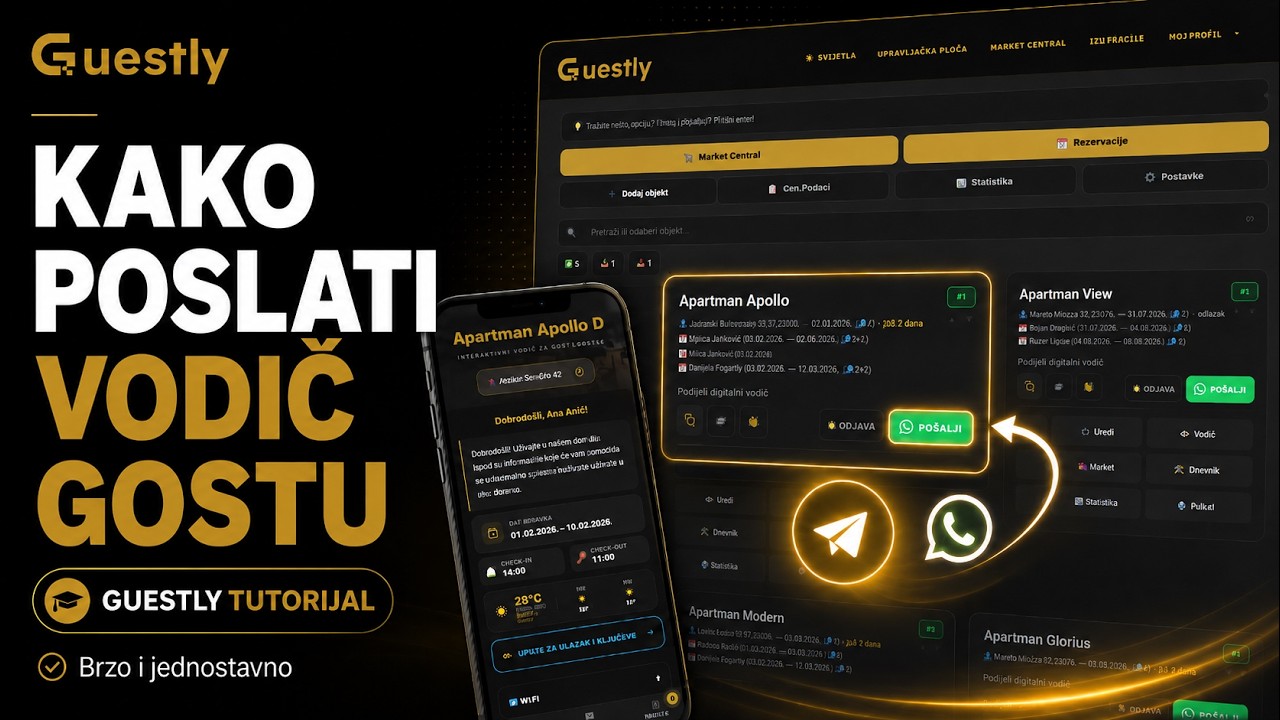
Vodič možete poslati izravno s kartice objekta ili iz modala konkretne rezervacije.
- 1. Na kartici objekta kliknite ime gosta. Otvorit će se modal s podacima rezervacije.
- 2. Kliknite 📨 POŠALJI VODIČ. Modal za slanje vodiča otvorit će se s unaprijed popunjenim gostom, telefonom i datumima.
- 3. U modalu odaberite 📤 POŠALJI NA WHATSAPP ili ikonu za dijeljenje kako biste poruku poslali ili podijelili kroz drugu aplikaciju.
- 4. Nakon uspješnog slanja ili dijeljenja, uz ime rezervacije pojavit će se oznaka 📨.
Oznaka je vezana uz točan ID lokalne rezervacije i ostaje spremljena trajno. Ne mijenjaju se tekst ni boja glavnog gumba POŠALJI.
Napomena: Ako ne koristite rezervacije, postojeće objekt-level oznake 📨 i 👋 i dalje možete koristiti za praćenje slanja na razini objekta.
Poruku za odjavu možete poslati s gumba 👋 ODJAVA ili iz modala konkretne rezervacije.
Slanje za konkretnog gosta:
- 1. Na kartici objekta kliknite ime gosta i otvorite modal rezervacije.
- 2. Kliknite 📤 POŠALJI ODJAVU. Modal za odjavu otvorit će se s unaprijed popunjenim podacima rezervacije.
- 3. Odaberite ikonu za dijeljenje ili 📤 POŠALJI NA WHATSAPP.
- 4. Nakon uspješnog slanja ili dijeljenja, uz ime rezervacije pojavit će se oznaka 📤.
Oznaka se sprema uz točan ID lokalne rezervacije i ostaje trajno zapisana dok je ručno ne isključite. Gumb 👋 ODJAVA ne mijenja tekst ni boju nakon slanja.
Važno: Oznaka 👋 Odjavljen nastaje kada se gost odjavi kroz checkout proces. To je odvojeno od oznake 📤 koja znači da je poruka za odjavu poslana.
Gumb za odjavu možete uključiti ili isključiti u Postavke → Poruke → Poruka za odjavu.
Ime svakog gosta koji je prikazan na kartici objekta možete kliknuti. Klikom se otvara modal za upravljanje porukama vezanim uz tu konkretnu rezervaciju.
Modal prikazuje ime gosta, objekt i datume boravka, a sadrži dvije odvojene oznake:
- 📨 Vodič poslan
- 📤 Odjava poslana
Oznaku možete ručno uključiti ili isključiti, a zatim kliknuti SPREMI OZNAKE. Promjena vrijedi samo za tu rezervaciju i ostaje spremljena bez obzira na promjenu datuma ili dolazak drugog gosta.
U istom modalu nalaze se i gumbi 📨 POŠALJI VODIČ i 📤 POŠALJI ODJAVU. Oni otvaraju postojeće modale za slanje s unaprijed popunjenim podacima kliknute rezervacije.
Guestly može poslati poruku na engleskom i na HR/BH/CG jeziku. Ova mogućnost postoji zasebno za poruku pri prijavi i za poruku pri odjavi.
Uključivanje u postavkama:
- Za slanje vodiča otvorite Postavke → Poruke → Slanje vodiča gostu i uredite poruke EN i HR/BH/CG. Uključite opciju „Koristi 2 jezika” za zasebne jezične verzije.
- Za odjavu otvorite Postavke → Poruke → Poruka za odjavu i uredite poruke EN i HR/BH/CG. Uključite opciju „Koristi 2 jezika za odjavu” za izbor jednog ili oba jezika pri slanju.
- U postavkama se tada prikazuju odvojena polja za Poruku EN i Poruku HR/BH/CG. Upišite i spremite tekst za svaku verziju.
Odabir u modalu: Kada je dvojezična opcija uključena, oba gumba jezika su uključena po početnim postavkama, pa se šalju obje verzije poruke. Ako želite poslati samo jednu verziju, kliknite jezik koji ne želite poslati. Uvijek mora ostati uključen barem jedan jezik.
Ako dvojezična opcija nije uključena, modal ostaje isti kao i prije i koristi se postojeći način slanja.
Važno: Engleski i HR/BH/CG odnose se na tekst WhatsApp poruke. To nije isto što i jezik digitalnog vodiča koji se otvara preko linka.
U modalu za slanje pozdravne poruke i u modalu za pojedinačnu odjavu nalazi se izbor "Jezik vodiča".
- Zadani jezik vodiča — link se šalje kao i do sada, bez dodatne jezične oznake.
- Kada odaberete drugi jezik, link dobiva oznaku lang i digitalni vodič se otvara na odabranom jeziku putem WordPress prijevoda.
Ovaj izbor mijenja samo jezik stranice digitalnog vodiča. Ne mijenja tekst WhatsApp poruke. Jezik poruke birate zasebno gumbima EN i HR/BH/CG kada je uključena dvojezična opcija.
Odabrani jezik vodiča vrijedi samo za link koji se trenutno šalje i može se promijeniti svaki put kada otvorite modal.
Privatne informacije služe za podatke koje želite poslati samo jednom gostu, na primjer PIN za bravu, Wi-Fi lozinku, šifru za garažu ili kratku poruku.
Kako poslati privatne informacije:
- 1. Otvorite gumb POŠALJI kod željenog gosta.
- 2. Provjerite ime gosta i datume dolaska i odlaska.
- 3. U dijelu Privatne informacije za ovog gosta kliknite Dodaj / uredi.
- 4. Upišite Naziv kategorije koji će gost vidjeti iznad privatnih informacija.
- 5. Za svaku informaciju upišite Naziv Podkategorije, na primjer PIN za bravu, a zatim u polje Tekst upišite PIN, lozinku ili poruku.
- 6. Odaberite kada će informacije biti dostupne gostu i do kada će vrijediti.
- 7. Kliknite Spremi.
- 8. Vratite se na slanje vodiča i kliknite 📤 POŠALJI NA WHATSAPP.
Kada će gost vidjeti podatke?
- Dostupno gostu od — možete odabrati odmah, na dan dolaska, 24 ili 48 sati prije dolaska ili postaviti vlastiti datum i vrijeme.
- Vrijedi do — podatke možete sakriti na kraju odlaska, nakon 1, 3 ili 7 dana ili postaviti vlastiti datum i vrijeme.
Važno: Privatne informacije gost vidi samo u svom vodiču i u odabranom vremenu. Podatke spremite prije slanja vodiča. Ako privatne informacije nisu dodane, vodič se šalje kao i prije.
Ako nešto želite promijeniti, ponovno otvorite vodič za istog gosta, kliknite Dodaj / uredi, napravite izmjene i ponovno kliknite Spremi.
Predlošci poruka omogućuju vam da unaprijed pripremite često korištene poruke i zatim ih brzo odaberete prilikom slanja gostu.
Otvaranje i upravljanje predlošcima:
- Otvorite Postavke → Poruke.
- U dijelu Predlošci poruka kliknite Otvori predloške.
- Za novi predložak upišite naslov i tekst poruke, odaberite namjenu i kliknite Spremi predložak.
Predloške možete uređivati, duplicirati i brisati. Ako ih imate više, koristite pretragu ili filter prema namjeni:
- Sve poruke — predložak se može koristiti za prijavu i odjavu.
- Prijava — predložak se prikazuje kod slanja pozdravne poruke.
- Odjava — predložak se prikazuje kod slanja pojedinačne poruke za odjavu.
Oznake koje se automatski popunjavaju: U tekst možete dodati {guest_name} za ime gosta, {property_name} za naziv objekta, {guide_link} za link digitalnog vodiča i {checkout_link} za link za odjavu. Koristite samo oznaku koja odgovara vrsti poruke.
Korištenje predloška: U modalu za slanje kliknite 📝 Odaberi predložak, pretražite ili odaberite željeni predložak i provjerite poruku. Odabrani predložak zamjenjuje automatski tekst poruke, a oznake se popunjavaju stvarnim podacima gosta i objekta. Poruku možete dodatno urediti prije slanja.
Za povratak na automatski generiranu poruku kliknite Vrati izvornu poruku. Predložak se ne mijenja i odabir vrijedi samo za trenutno slanje.
Napomena: Predložak se šalje točno onako kako ste ga napisali. Ako želite da isti predložak sadrži obje jezične verzije, upišite engleski i HR/BH/CG tekst u isti predložak.
Guestly Market
Centralni Market je Vaša baza svih dodatnih ponuda i usluga koje nudite. Zamislite ga kao skladište: ovdje kreirate ponudu jednom, a zatim je "uključujete" u onim apartmanima u kojima je dostupna.
- 🚀 Brzo dodavanje (Predlošci): Ne gubite vrijeme na tipkanje. Izaberite jedan od 15+ gotovih predložaka (npr. "Kasni check-out" ili "Najam bicikla") i kliknite DODAJ PREDLOŽAK. Sustav će automatski popuniti profesionalni opis, predloženu cijenu i odgovarajuću ikonu.
- 📝 Pametni opis i stiliziranje: Svaka ponuda ima polje za detaljan opis. Koristite ugrađeni Toolbar kako biste:
- Podebljali važne dijelove (npr. što doručak sadrži).
- Istaknuli cijene ili pogodnosti zlatnom ili zelenom bojom.
- Koristili Lokot 🔒 za nazive koje ne želite da sustav prevodi.
- 📸 Vizualna prodaja (Foto ili Ikona): Ponuda sa slikom prodaje se 3x bolje.
- Kliknite na ODABERI SLIKU kako biste učitali vlastitu fotografiju visoke rezolucije.
- Alternativno, izaberite neku od 50+ luksuznih ikona iz naše baze koja najbolje opisuje Vašu uslugu.
- ⏳ Vrijeme najave (Lead Time): Spriječite narudžbe u zadnji tren. U polje Najava (h) upišite koliko sati ranije gost mora javiti narudžbu (npr. 12h za doručak). Gost će vidjeti napomenu o potrebnom vremenu pripreme.
- ⚙️ Upravljanje kategorijama: Organizirajte ponudu u logične grupe (npr. "Domaći proizvodi", "Wellness", "Transferi").
- Kliknite na zupčanik kako biste kreirali vlastite kategorije.
- Sistemske kategorije (označene s 🔒) su fiksne radi stabilnosti sustava, ali ih možete preslagivati strelicama po važnosti.
💡 Pro-Tip: Ako neku uslugu privremeno nemate na stanju (npr. nestalo je domaćeg vina), dovoljno je da je ugasite u Centralnom Marketu. Ona će automatski nestati iz svih Vaših digitalnih vodiča istovremeno, bez potrebe da ulazite u svaki objekt posebno.
Dok je Centralni Market Vaše skladište, Objekt Market je Vaš izlog. Ovdje odlučujete što točno prodajete u kojem apartmanu i po kojoj cijeni.
- 🔘 Glavni prekidač vidljivosti: Na samom vrhu svake kartice objekta nalazi se opcija "Aktiviraj Market za ovaj objekt".
- Ako je isključena, gosti u tom apartmanu uopće neće vidjeti Market tab na dnu ekrana.
- Idealno za objekte koji su u fazi testiranja ili u kojima ne želite nuditi dodatne usluge.
- 🔄 Aktivacija artikala iz kataloga: Ispod glavnog prekidača vidjet ćete popis svih ponuda koje ste ikada kreirali u Centralnom Marketu.
- Jednostavnim Switch prekidačem odaberite koje su ponude dostupne u tom konkretnom apartmanu (npr. u apartmanu u prizemlju nudite bicikle, a u onom na trećem katu ne).
- 💰 Lokalna cijena (Price Override): Guestly Vam omogućuje maksimalnu financijsku fleksibilnost.
- Ako želite da "Transfer" u luksuznijem apartmanu bude skuplji, upišite novu cijenu izravno u polje za cijenu unutar tog objekta.
- Važno: Ako polje ostavite prazno, sustav će automatski koristiti cijenu koju ste definirali u Centralnom Marketu.
- ✨ Unikatne ponude po objektu: Imate li nešto što nudi samo taj jedan apartman?
- Kliknite na gumb + DODAJ UNIKATNU PONUDU SAMO ZA OVAJ OBJEKT.
- Ove ponude (npr. "Garažno mjesto br. 12") pojavit će se samo u tom vodiču i neće se miješati s Vašim globalnim katalogom.
💡 Sve promjene opisa, slika ili naziva koje napravite u Centralnom Marketu trenutno se prenose na sve Vaše apartmane. To znači da bazu podataka uređujete na jednom mjestu, a u svakom objektu samo "palite" ili "gasite" ono što Vam treba.
Dnevnik održavanja
Dnevnik održavanja je vaš interni alat za tehničku kontrolu nad apartmanom — potpuno nevidljiv gostima. Pristupite mu preko 🛠️ DNEVNIK na kartici objekta.
💡 Ako gumb ima crvenu točkicu, imate zadatak koji kasni (Overdue).
Dodavanje radnje: Kliknite + DODAJ NOVU RADNJU ILI PLAN. Birate između:
- Planer: Za buduće radnje (npr. servis klime u lipnju).
- Povijest: Za već obavljene radnje.
Unesite datum, procijenjeni ili stvarni trošak, ime majstora i kontakt. Svaki zapis možete naknadno izmijeniti (IZMIJENI) ili obrisati (×).
Zatvaranje zadataka: Kada obavite planirani zadatak, kliknite URAĐENO. Potvrdite konačni trošak i datum — zadatak se automatski seli u Povijest radnji.
Ponavljajuće radnje (Recurring): Za redovne servise (čišćenje filtera klime, zamjena baterija) postavite Ponavljanje (npr. svakih 6 mjeseci). Nakon što kliknete "Urađeno", sustav automatski kreira novi zadatak za 6 mjeseci.
Email podsjetnici: Označite "Pošalji email podsjetnik" i odaberite koliko dana ranije želite obavijest. Guestly će vam poslati ljubazni podsjetnik na email.
Brza pretraga: Koristite tražilicu 🔍 za pretragu po nazivu radnje, imenu majstora ili bilješkama. Tabovi PLANER i POVIJEST omogućuju brzo filtriranje.
Na vrhu Dnevnika vide se dvije ključne brojke:
- Ova godina: Ukupan zbroj troškova u tekućoj kalendarskoj godini.
- Ukupno: Cjelokupan iznos investiran u održavanje od prvog zapisa.
Klikom na ovaj boks otvarate Financijski centar za detaljnu analizu. Za ispis izvještaja kliknite 🖨️ IZVJEŠTAJ:
1. Odaberite razdoblje (npr. cijela prošla godina).
2. Pregledajte tablicu radova i ukupni trošak.
3. Kliknite ISPRINTAJ IZVJEŠTAJ za čisti dokument spreman za pisač ili PDF.
Rezultati i Analitika
Klikom na 📊 STATISTIKA otvarate detaljan prikaz ponašanja vaših gostiju. Na kružnim i stupčastim grafikonima vidite koje kategorije preporuka gosti najviše pregledavaju.
Također možete pratiti ukupan broj posjeta vodiču, najgledanije sekcije i trendove po danima — sve što vam treba za optimizaciju ponude.
Na dnu svakog digitalnog vodiča gosti vide sekciju "Vaše mišljenje nam je važno" gdje mogu:
- Ocjena zvjezdicama: 1 do 5 ★ prema zadovoljstvu boravkom.
- Tekstualna poruka: Opcionalni komentar, primjedba ili pohvala.
Sve poruke su potpuno privatne — vidite ih isključivo vi, domaćin. Nalaze se na dnu stranice 📊 STATISTIKA kao inbox poredan po datumu, zajedno s prosječnom ocjenom.
💡 Gosti često ne žele ostaviti negativnu javnu recenziju, ali će vam rado reći što nije u redu privatno. Iskoristite ovo da ispravite sitnice prije nego postanu problem na platformama.
Kliknite na 🖨️ PLAKAT na kartici apartmana za Print Centar:
- Sadržaj: QR kod samo za Vodič, samo za Wi-Fi ili oba koda na istom papiru.
- Tema: Svijetla (bijela pozadina, štedi tintu) ili Tamna (crno-zlatni luksuzni dizajn).
Kliknite POKRENI PRINTANJE za izravan ispis ili DOWNLOAD PNG za sliku visoke rezolucije.
Dijeljenje linka gostu: Na kartici apartmana kliknite KOPIRAJ za slanje linka kroz Booking/Airbnb poruke, ili zelenu WhatsApp ikonu za automatsko otvaranje WhatsAppa s pripremljenom porukom.
Integracije (iCal & Rentlio)
Rentlio je vodeći regionalni PMS sustav. Povezivanjem Vašeg Rentlio računa s Guestly-jem, sve Vaše rezervacije, datumi dolazaka i imena gostiju sinkroniziraju se potpuno automatski.
- 🔑 Korak 1: Unos API ključa:
- Kliknite na ikonu zupčanika na vrhu ekrana kako biste otvorili Postavke sustava.
- Odaberite karticu (tab) 🔗 INTEGRACIJE.
- U polje "RENTLIO API KLJUČ" zalijepite Vaš jedinstveni API ključ (koji možete generirati unutar svog Rentlio korisničkog računa pod postavkama profila/integracija).
- Kliknite na gumb 💾 SPREMI POSTAVKE na dnu prozora.
- 🗺️ Korak 2: Mapiranje apartmana: Nakon što spremite API ključ, ponovno otvorite tab "Integracije". Sustav će sada povući sve Vaše smještajne jedinice s Rentlio platforme.
- Povežite (mapirajte) svaku Rentlio jedinicu s odgovarajućim apartmanom u Guestly sustavu.
- Spremite postavke kako bi Guestly točno znao u koji apartman stiže koji gost i kada mu treba aktivirati vodič.
💡 Pro-Tip: Rentlio integracija je najnapredniji oblik sinkronizacije jer osim datuma u Guestly automatski prenosi i imena gostiju, što Vam omogućuje slanje personaliziranih poruka i dobrodošlice.
iCal sinkronizacija je besplatna i izuzetno jednostavna metoda za automatsko učitavanje datuma rezervacija direktno s Booking.com i Airbnb platformi bez potrebe za vanjskim PMS sustavima.
- 🔗 Unos iCal URL-ova: Otvorite Postavke sustava -> tab "Integracije" i pronađite tablicu sa svojim apartmanima pod naslovom "iCal Kalendari".
- U polje "AIRBNB ICAL URL" zalijepite iCal poveznicu za izvoz kalendara koju ste kopirali s Vašeg Airbnb računa za taj apartman.
- U polje "BOOKING.COM ICAL URL" zalijepite odgovarajući iCal link iz ekstraneta Booking.com-a.
- Kliknite na gumb 💾 SPREMI POSTAVKE na dnu prozora.
- 📅 Zajednički pregled rezervacija: iCal rezervacije automatski ulaze u isti popis, kalendar i timeline kao ručne rezervacije, uz malu oznaku iCal. U istom obrascu možete dopisati ime, telefon, broj gostiju, cijenu i bilješke. Ako rezervacija s istim datumima već postoji, neće se dodati duplikat.
- ✏️ Ručno dopunjavanje: Osvježavanje ne prepisuje ručno dopisane podatke. Datumi se ažuriraju iz kalendara dok ih ne promijenite ručno; tada Vaši datumi imaju prednost. Otkazana rezervacija zadržava podatke i označava se kao otkazana u kalendaru. Rezervacija koju obrišete neće se ponovno uvesti pri osvježavanju.
- 🔄 Osvježavanje: Provjera je zakazana svaki sat putem WordPress rasporeda; stvarno vrijeme ovisi o radu rasporeda na poslužitelju. U pregledu možete kliknuti "Osvježi kalendar". Ako dohvat ne uspije, prikazuje se obavijest uz posljednje uspješno učitane podatke.
- ⚠️ Važna ograničenja iCal sinkronizacije: Budući da je iCal standard namijenjen isključivo kalendarima (a ne cijelim rezervacijskim sustavima), on ima nekoliko tehničkih ograničenja koja je važno znati:
- iCal povlači isključivo datume rezervacije (dan dolaska i odlaska).
- iCal NE može preuzeti ime i prezime gosta (prikazat će se generičko ime gosta).
- iCal NE može preuzeti kontakt podatke (telefon ili e-mail) niti cijenu rezervacije.
- Kalendar može sadržavati i blokirane termine. Prepoznate blokade ne prikazuju se kao rezervacije; nejasni termini imaju oznaku da ih trebate provjeriti.
💡 iCal je odlično besplatno rješenje za izbjegavanje ručnog unosa datuma, no ako želite da Vam sustav automatski povlači i stvarna imena gostiju za personalizirane poruke dobrodošlice, preporučujemo korištenje Rentlio API integracije.
Rezervacije
Stranica Rezervacije dostupna je klikom na gumb 📅 REZERVACIJE na upravljačkoj ploči (pored Market Central gumba). Ovdje centralno upravljate svim gostima i rezervacijama kroz tri pregledna taba:
- 🟢 Aktivne: Gosti koji su trenutno na boravku — datumi dolaska su u prošlosti, a datumi odlaska u budućnosti.
- 🔵 Nadolazeće: Buduće rezervacije — datumi dolaska su još u budućnosti.
- ⚪ Povijest: Završeni boravci — datumi odlaska su u prošlosti.
Filteri i pretraga: Na vrhu stranice možete filtrirati rezervacije po apartmanu putem padajućeg izbornika ili pretraživati po imenu gosta kroz tražilicu. Rezultati se filtriraju u realnom vremenu.
Status na karticama objekata: Na upravljačkoj ploči svaka kartica objekta prikazuje ime trenutnog gosta, datume boravka, broj osoba i preostale dane. Ako nema aktivne rezervacije, prikazane su informacije o sljedećim gostima. Ove informacije dolaze iz Rentlio API-ja, iCal kalendara ili ručno unesenih rezervacija.
Ako ne koristite Rentlio ili iCal sinkronizaciju, rezervacije možete unijeti potpuno ručno.
1. Na stranici Rezervacije kliknite na gumb + DODAJ NOVU REZERVACIJU.
2. Ispunite obrazac:
- 🏠 Objekt: Odaberite apartman na koji se rezervacija odnosi.
- 👤 Ime gosta: Ime i prezime gosta (prikazuje se na dashboard kartici).
- 📞 Telefon: Broj telefona u WhatsApp formatu (npr. +385991234567) — opcionalno.
- 📅 Datum dolaska i odlaska: Točni datumi boravka.
- 👥 Broj osoba: Ukupan broj gostiju — opcionalno.
3. Kliknite 💾 SPREMI — rezervacija je odmah vidljiva u tabu Aktivne ili Nadolazeće, ovisno o datumu.
Uređivanje i brisanje: Na kartici svake rezervacije nalaze se gumbi ✏️ za uređivanje i × za brisanje. Brisanje je trajno i zahtijeva potvrdu.
Guestly podržava dva načina automatskog uvoza rezervacija kako biste izbjegli ručni unos:
- 🔌 Rentlio API: Najnaprednija integracija. Osim datuma dolaska i odlaska, automatski prenosi i imena gostiju. Detaljne upute potražite u sekciji "Integracije (iCal & Rentlio)".
- 📅 iCal kalendari: Besplatna sinkronizacija datuma s Booking.com i Airbnb platformi. Povlači isključivo datume (bez imena gostiju). Također objašnjeno u sekciji "Integracije (iCal & Rentlio)".
💡 Preporuka: Kombinirajte ručni unos s iCal sinkronizacijom. iCal automatski povlači datume, a vi po potrebi ručno dodate imena gostiju i kontakt podatke.
Postavke
U kartici ⚙️ Opće podešavate osnovno ponašanje Guestlyja i izgled upravljačke ploče.
- 💶 Zadana valuta: odaberite valutu koja će se koristiti kao zadana u Guestlyju — Euro (EUR), konvertibilna marka (BAM) ili srpski dinar (RSD).
- 🖥️ Otvori Guestly u desktop načinu: na računalu otvara Guestly preko cijele radne površine, uz tanku navigacijsku traku na vrhu. Na mobitelu se ova opcija ne prikazuje.
- Objekata u jednom redu na upravljačkoj ploči: odaberite želite li na desktopu prikazivati 2, 3, 4 ili 5 kartica objekata u jednom redu. Postavka vrijedi i za prikaz Cijeli ekran.
Nakon promjene kliknite 💾 SPREMI POSTAVKE na dnu prozora. Postavke koje nisu dostupne na mobitelu automatski ostaju skrivene na manjim ekranima.
Kartica 📤 Poruke služi za upravljanje porukama koje šaljete gostima i načinom na koji se otvara prozor za njihovo slanje.
- 📝 Predlošci poruka: kliknite OTVORI PREDLOŠKE za izradu, uređivanje i pretraživanje vlastitih predložaka.
- Personalizacija pri slanju: ako je uključena, Guestly će prije dijeljenja vodiča zatražiti ime gosta i datume dolaska i odlaska kako bi poruka i sučelje mogli koristiti te podatke.
- Jezici poruke: uključite Koristi 2 jezika za odvojena polja Poruka EN i Poruka HR/BH/CG te izbor jezika pri slanju. Kada isključite opciju, uređujete i šaljete zajedničku poruku. Oba načina čuvaju svoje tekstove.
- Slanje vodiča gostu: prilagodite pozdravnu poruku koja gostu šalje poveznicu na vodič. U poruci možete koristiti oznake {guest_name}, {property_name} i {guide_link}; Guestly ih pri slanju zamjenjuje stvarnim podacima.
- Poruka za odjavu: uredite poruku za dan odjave. Uredite zasebne tekstove EN i HR/BH/CG. Prikaz gumba ODJAVA, njegovo pulsiranje i oznake „poslano” uređuju se u cjelini Gumbi i oznake na upravljačkoj ploči.
- Poziv na ponovni dolazak: upišite poruku kojom gosta pozivate da ponovno dođe. Oznaka {date_range} automatski se zamjenjuje datumima boravka.
Plave oznake s varijablama možete kliknuti dok uređujete tekst — Guestly će ih umetnuti na trenutno mjesto pokazivača. Nakon uređivanja kliknite 💾 SPREMI POSTAVKE.
Kartica 🔗 Integracije povezuje Guestly s izvorima rezervacija kako se datumi i podaci ne bi morali stalno unositi ručno.
- 🔑 Rentlio API ključ: zalijepite API ključ iz svojeg Rentlio računa i kliknite 💾 SPREMI POSTAVKE. Nakon spremanja ponovno otvorite karticu Integracije kako bi se učitala tablica za mapiranje.
- 🗺️ Mapiranje apartmana: svaku Rentlio smještajnu jedinicu povežite s odgovarajućim objektom u Guestlyju. Tako Guestly zna kojem objektu pripada rezervacija.
- 📅 iCal kalendari: za svaki objekt možete unijeti Airbnb i Booking.com iCal poveznicu. Guestly tada automatski preuzima datume rezervacija iz tih kalendara.
Važna razlika: iCal sinkronizacija preuzima samo datume dolaska i odlaska. Ne preuzima ime gosta, telefon, e-mail ni cijenu rezervacije. Za potpunije podatke koristi se Rentlio API integracija.
Nakon unosa ili promjene poveznica ponovno spremite postavke. Ako nemate unesene objekte ili API ključ, tablica će prikazati obavijest umjesto podataka za mapiranje.
Kartica 🔒 Vodič sadrži dvije odvojene funkcije: skočne prozore za goste i obavezno prihvaćanje kućnih pravila.
🪟 Skočni prozori za goste
Uključite glavnu opciju, a zatim kliknite UPRAVLJAJ SKOČNIM PROZORIMA za otvaranje baze skočnih prozora. U njoj možete izraditi više različitih prozora i za svaki podesiti:
- Kategoriju: odaberite na kojoj se kategoriji vodiča prikazuje prozor. Zadana kategorija je Upute za ulazak i ključeve.
- Objekte: prikažite prozor na svim svojim objektima ili samo na odabranim objektima.
- Broj prikaza po gostu: odaberite 1, 2, 3, 5 ili 10 prikaza, proizvoljan broj ili Neograničeno. Brojanje se vodi po browseru gosta.
- Prioritet: ako više prozora cilja istu kategoriju, prozor s većim prioritetom ima prednost.
- Emoji u naslovu: odaberite ponuđeni emoji ili unesite vlastiti. Ako ga želite ukloniti, otvorite izbornik i kliknite ✕ Ukloni emoji.
- Naslov, tekst i tekst gumba: gost vidi vaš naslov i poruku, a jedini gumb zatvara prozor i otvara odabranu kategoriju. Skočni prozor nema gumb X za zatvaranje.
- Zahtijevaj potvrdu kvačicom: uključite ovu opciju kada gost mora prvo označiti kvačicu, primjerice „Prihvaćam navedena pravila”, prije nego što može pritisnuti gumb. Tekst uz kvačicu možete sami napisati.
- Izgled: zasebno odaberite font i boju naslova te font i boju teksta. Dostupni fontovi su Inter, Lexend, Montserrat i Lora, a među ponuđenim bojama su Guestly zlatna, svijetlosiva, nježno plava, topla bež, crvena i zelena.
Prije spremanja možete provjeriti izgled u odjeljku Pregled. Ako tijekom lokalnog testiranja želite ponovno vidjeti prozor, otvorite spremljeni skočni prozor i kliknite RESETIRAJ BROJAČ ZA LOKALNI TEST. To briše brojač samo u trenutnom browseru.
🔒 Obavezno prihvaćanje pravila
Ova funkcija nije isto što i skočni prozor. Kada je uključite, Guestly zaključava Wi-Fi i Upute za ulazak dok gost ne otvori Kućna pravila i ne potvrdi da ih prihvaća. Tekstove uređujete na zasebnoj stranici putem gumba Upravljaj prihvaćanjem pravila u kartici Vodič. Gumb je dostupan kada uključite prekidač. Možete prilagoditi:
- Tekst upozorenja koji objašnjava zašto su sekcije zaključane.
- Tekst na buttonu kojim gost potvrđuje prihvaćanje pravila.
- Tekst na buttonu nakon prihvaćanja koji se prikazuje nakon potvrde.
Obje funkcije mogu biti uključene istovremeno, ali svaka ima vlastitu svrhu: skočni prozor prikazuje dodatnu poruku prije odabrane kategorije, dok obavezno prihvaćanje pravila gostu zaključava određene sekcije dok ne potvrdi pravila.